
Indice
A questo punto torniamo sul sito e clicchiamo nella sezione Accedi in alto a destra:

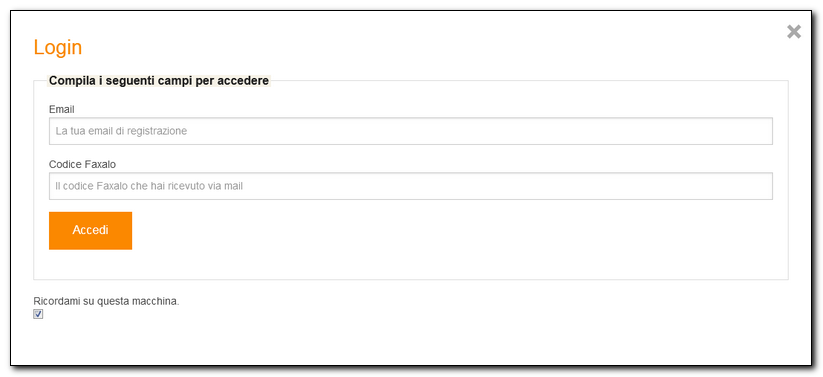
Inseriamo nuovamente i parametri richiesti e clicchiamo su Accedi:
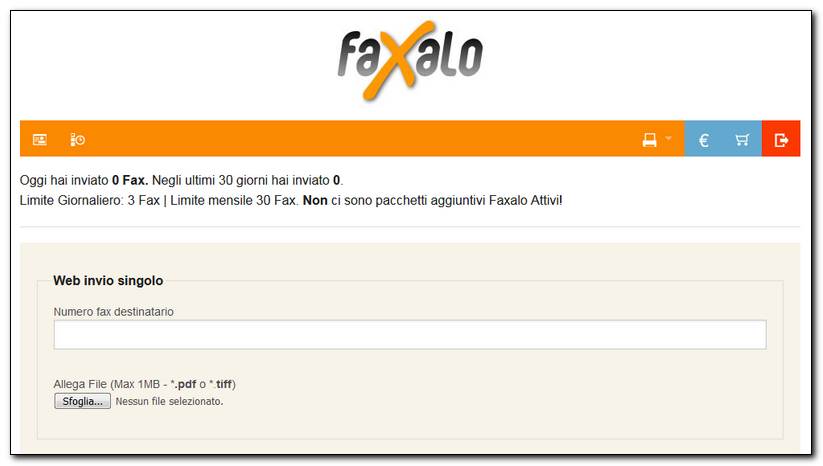
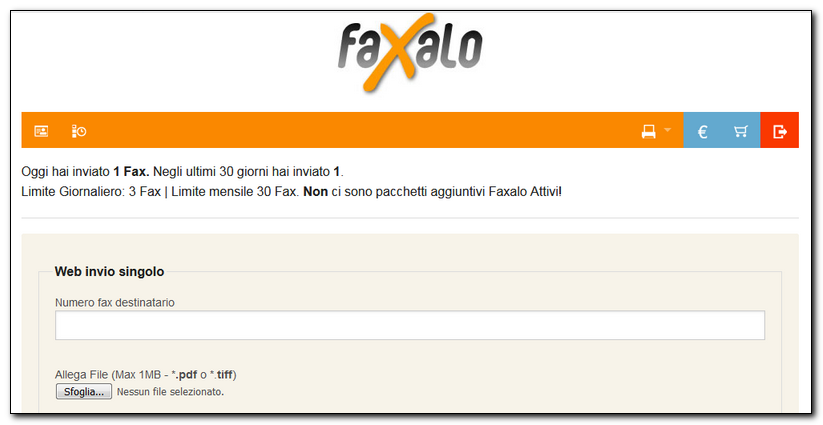
Ecco la schermata di gestione dell'invio dei fax. Inseriamo il numero nel campo Numero fax destinatario e importiamo il file da inviare (che deve essere nel formato PDF o TIFF):
Clicchiamo sul pulsante Invia per confermare:

Comparirà un popup che conferma l'avvenuto invio:

Nel caso in cui dobbiamo convertire un file immagine nel formato PDF clicchiamo sul seguente link:
https://jpg2pdf.com/it/
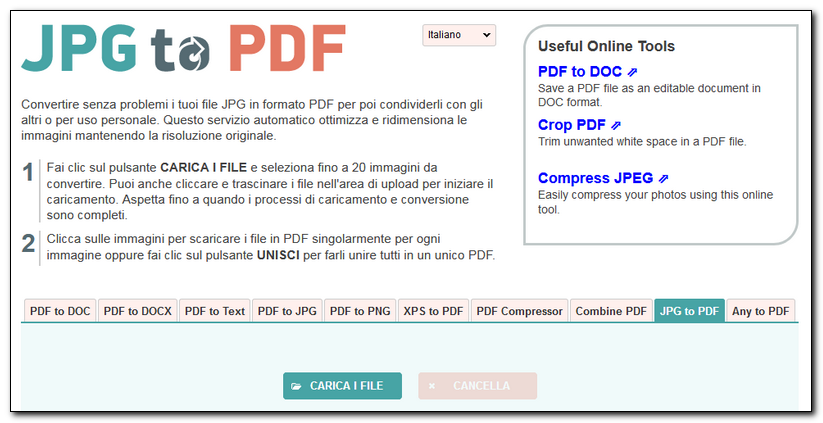
Clicchiamo sul pulsante CARICA FILE per importare l'immagine da convertire:
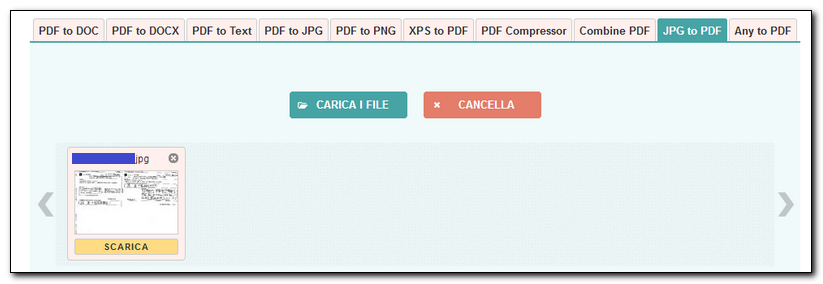
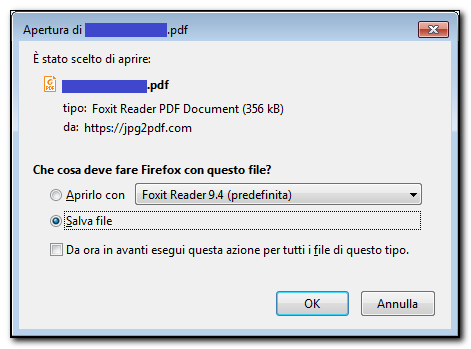
Clicchiamo su SCARICA per procedere con il download del file convertito:
Dopo l'invio il sistema ci da una panoramica statistica relativa al nostro piano:
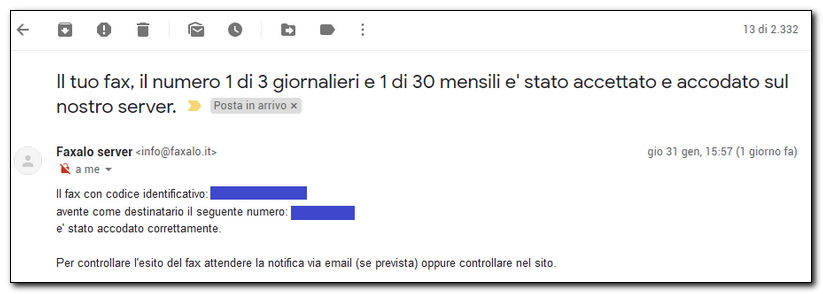
Nel frattempo riceveremo delle mail di conferma accodamento e invio del nostro fax:
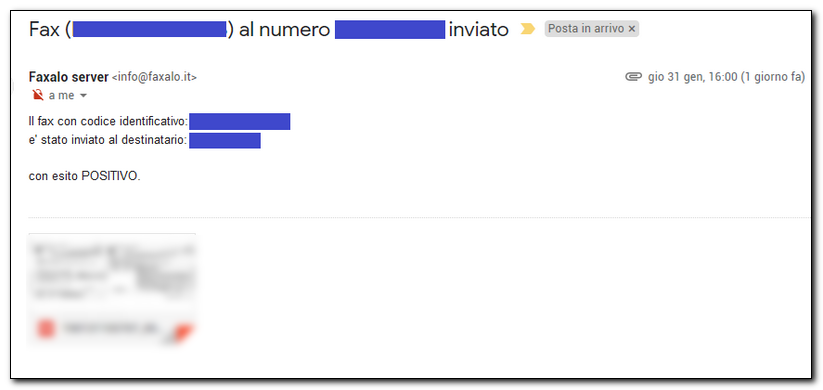
Il fax è stato ricevuto regolarmente. Nell'intestazione possiamo vedere la conferma:
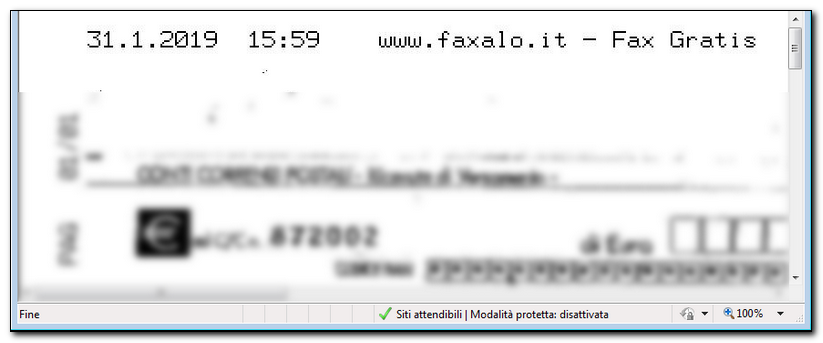
Direi che il servizio è promosso!
Seguimi sui social per non perdere i prossimi aggiornamenti:


Sostieni il mio sito con una donazione libera su Paypal cliccando sul seguente pulsante:

Vedi anche:
https://www.computermania.org/tutorial/informatica/come-inviare-un-fax-a-un-numero-verde-gratuitamente-con-faxator