
Indice
=================
Avviamo il programma
=================
Ecco l'interfaccia di EaseUS Data Recovery Wizard. E' possibile selezionare il disco su cui effettuare la ricerca o un percorso specifico:
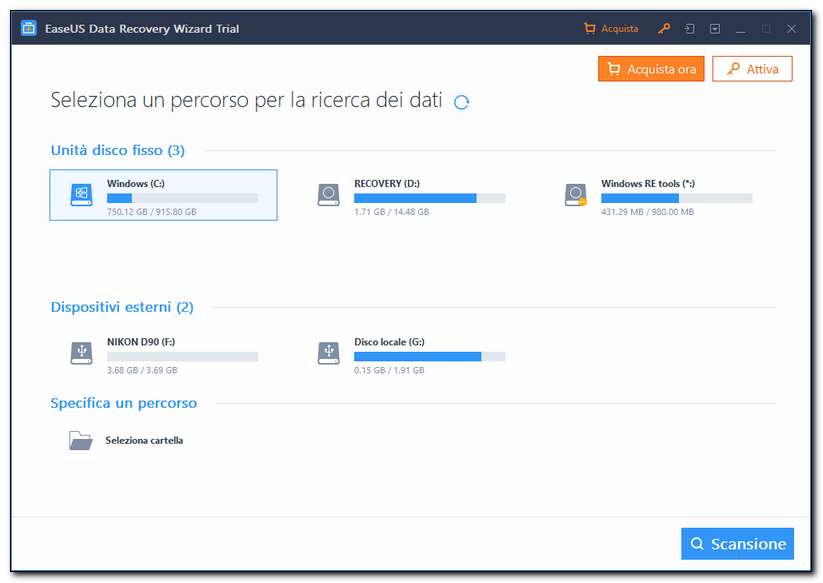
Tra i dispositivi in elenco risultano una scheda di memoria di tipo SD (NIKON D90 F:) e una pendrive (Disco locale G:).
Nella barra di stato in basso a sinistra possiamo visualizzare il tempo rimanente della scansione. E' possibile mettere in pausa o terminare la scansione cliccando sui relativi pulsanti:
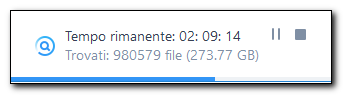
Più è grande il disco da scansionare più sarà maggiore il tempo di scansione.
Al termine comparirà il seguente messaggio di conferma:
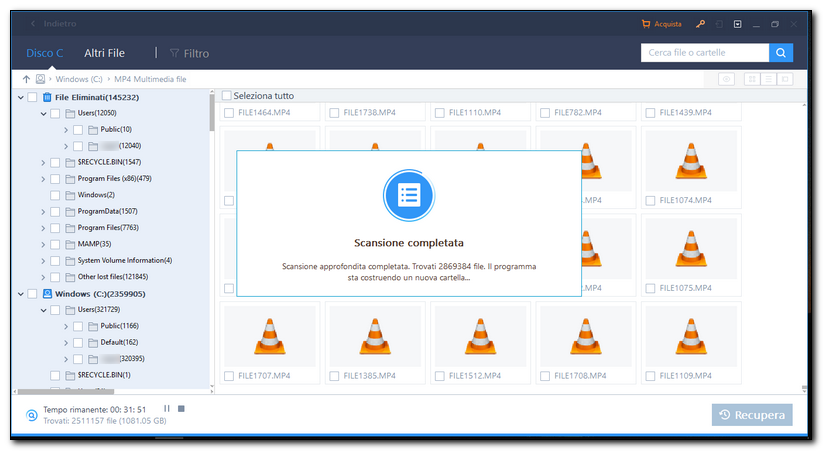
Durante il processo di scansione è possibile continuare ad utilizzare il computer e cominciare a spulciare tra i risultati.
La finestra del programma è strutturata in stile Gestione risorse di Windows, per cui a sinistra è presente un elenco gerarchico delle cartelle e a destra viene mostrato il contenuto delle stesse.
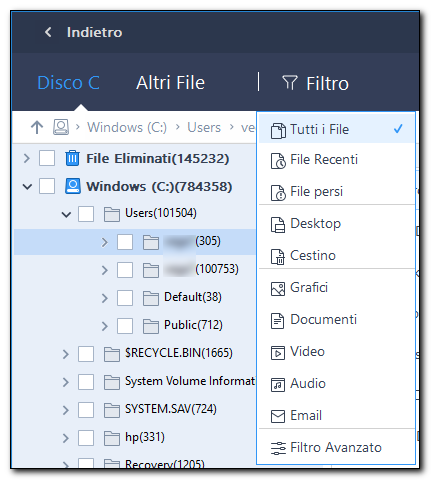
Al termine della scansione è possibile filtrare i risultati per categoria di file dall'apposito menu:
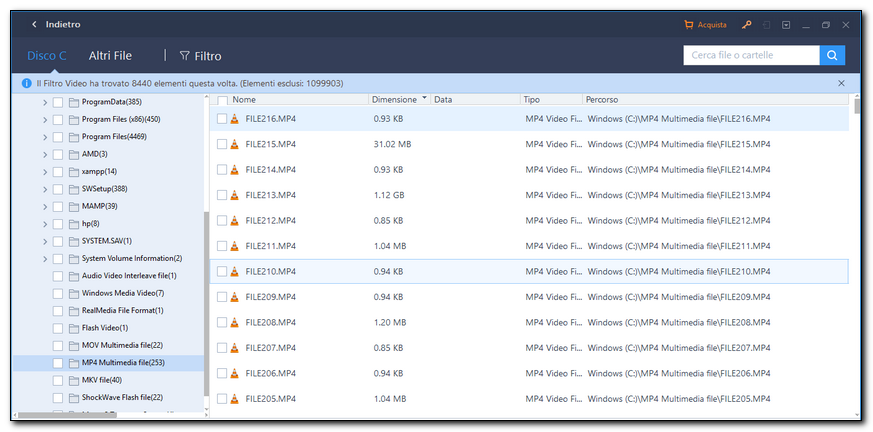
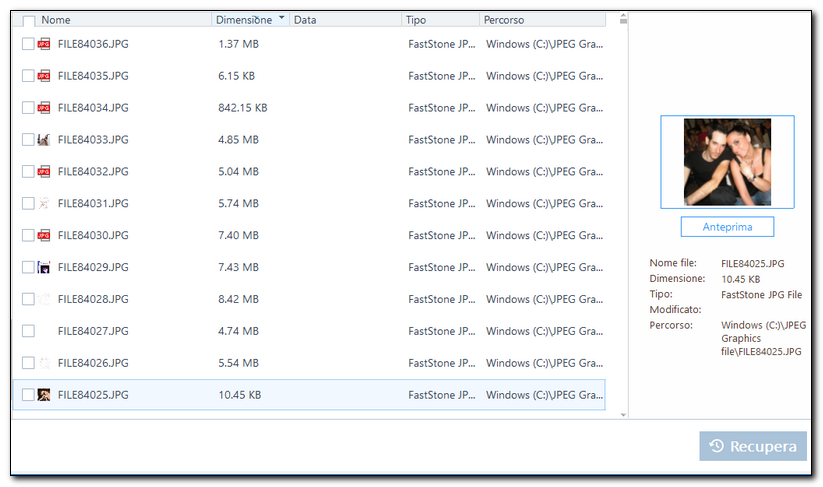
I nomi dei files trovati sono sequenziali e numerici. E' possibile filtrare i risultati per Nome, Dimensione, Data (se disponibile), Tipo e Percorso:
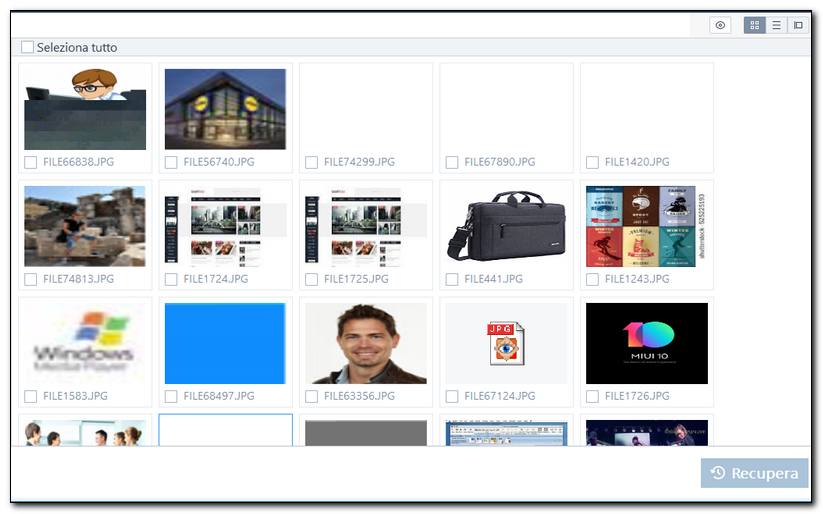
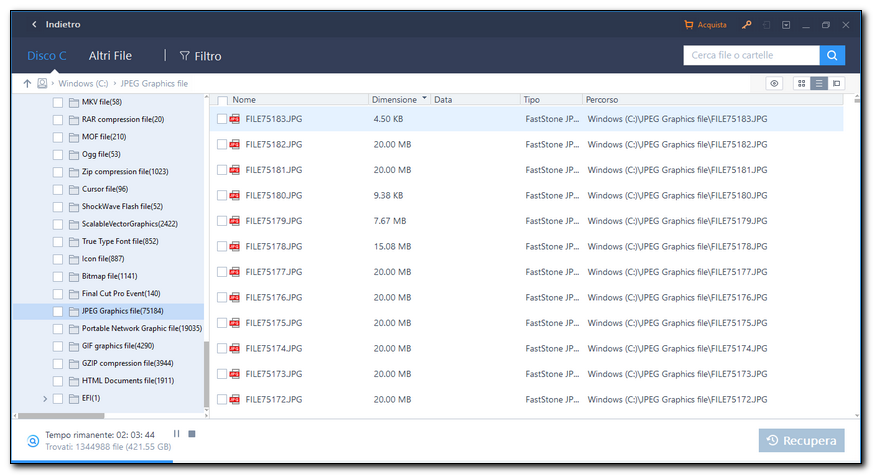
Il pannellino in alto a destra consente di cambiare le opzioni di visualizzazione dei risultati della ricerca.
L'icona dell'occhio consente l'anteprima ingrandita sull'elemento selezionato. Le altre opzioni sono lcone grandi/Dettagli/Pannello anteprima

Icone grandi:
Dettagli:
Pannello di anteprima:
Seguimi sui social per non perdere i prossimi aggiornamenti:


Sostieni il mio sito con una donazione libera su Paypal cliccando sul seguente pulsante: