








Web

Web (16)

Domenica, 25 Aprile 2021 14:11

Come scaricare video da Rakuten Viki

Scritto da

==========================
AGGIORNAMENTO 23 SETTEMBRE 2022
:
Al 23 Settembre 2022 la procedura di download con Allavsoft non funziona. Ho segnalato il problema agli sviluppatori del programma ma ad oggi non ho avuto riscontro. Gli aggiornamenti del programma non hanno risolto il problema (l'ultimo risale al 21 Settembre 2022). Aggiornamenti successivi potrebbero far funzionare nuovamente la il download. Al momento è possibile "registrare lo schermo" utilizzando il programma
Allavsoft come spiego in questo articolo:
https://www.computermania.org/tutorial/informatica/come-registrare-un-video-in-streaming-con-allavsoft
==========================


Negli ultimi anni si sta diffondendo sempre di più la cosiddetta Korean Wave. Conosciuta con il termine "Hallyu", indica l'aumento della popolarità nel mondo della cultura legata alla Corea del sud. "L'onda coreana" abbraccia diversi settori: il K-pop (vedi BTS), il beauty (le famose maschere Coreane), la TV (i drama Coreani), il cinema (il recente film  Parasite è un esempio), e ovviamente la tecnologia (Samsung, LG, Hyundai).

Da un pò di tempo seguo il mondo dei drama coreani o K-drama. Prima su Netflix (nella sezione specifica:
https://www.netflix.com/browse/genre/67879) e poi su Rakuten Viki. Ne sono rimasto letteralmente affascinato.

Rakuten Viki è una piattaforma di streaming  video molto popolare con contenuti asiatici (drama coreani, cinesi, taiwanesi, giapponesi, ma anche film e varietà). Viki è un gioco di parole e sta per Video+Wiki. La caratteristica principale è che il servizio è gratuito con la visualizzazione di spot pubblicitari durante lo streaming, e che i contenuti sono sottotitolati da volontari in tutte le principali lingue incluso l'Italiano. E' disponibile anche l'APP per Amazon Fire TV Stick e per smartphone e tablet. Potete scaricarla da Google Play o su App Store.

Dal seguente link potete acquistare il programma dal sito ufficiale (LICENZA PER UN ANNO):
Allavsoft 1 Year License (se non vedete il link disabilitate l'AdBlock)

Dal seguente link potete acquistare il programma dal sito ufficiale (LICENZA PER UN MESE):
Allavsoft 1 Month License (se non vedete il link disabilitate l'AdBlock)

E' disponibile anche la licenza a vita (Lifetime License) al costo di $ 59,99 anziché $ 99,99:
Allavsoft Lifetime License (se non vedete il link disabilitate l'AdBlock)

In questo articolo scritto ad Agosto 2020 spiego come acquistare un abbonamento su Rakuten Viki:
https://www.computermania.org/tutorial/varie/come-acquistare-un-abbonamento-su-rakuten-viki

Oggi vi spiego come scaricare un video da Viki utilizzando il programma Allavsoft.

DISCLAIMER & INFO

scaricare da Internet e diffondere materiale protetto da diritto d’autore è illegale. Non è assolutamente mia intenzione incentivare la pirateria, pertanto non mi assumo alcuna responsabilità sull'uso delle informazioni presenti nell’articolo che e' scritto a puro scopo didattico.

Per il test ho utilizzato il programma Allavsoft. Il software acquistato è stato analizzato su https://www.virustotal.com ed è risultato pulito.

A questo link trovate la procedura per l'installazione e l'attivazione del programma:
https://www.computermania.org/articoli/come-installare-ed-attivare-il-programma-allavsoft

Eventuali alert da parte di AVG O AVAST sono FALSI POSITIVI


Il programma è a pagamento (al momento in offerta a $ 19,99; $ 29,99 a prezzo pieno)e multilingua. Questo è il sito ufficiale:
https://www.allavsoft.com/

Il programma è semplicissimo da utilizzare e consente il download di video, sottotitoli e musica da oltre 1000 siti. Viene aggiornato regolarmente, per cui se smette di funzionare su un sito specifico potrebbe riprendere a funzionare con l'aggiornamento successivo (test effettuato su Viki).

La versione attuale è la 3.23.5.7782


Questa è l'interfaccia del programma in Inglese:


Questa è l'interfaccia in lingua Italiana:


Questi sono solo alcuni dei siti supportati:


Per il test ho scaricato un episodio del popolare drama Coreano "Heirs":
https://www.viki.com/tv/12699c-heirs

Cliccate su Episodio 1 per avviare la riproduzione (non è necessario registrarsi o loggarsi):


Dalla barra degli indirizzi copiate il link (potete anche mettere la puntata in pausa o chiudere la finestra del browser dopo aver incollato il link):


Aprite Allavisoft; il programma rileverà automaticamente il link copiato in precedenza; in alternativa potete cliccare sul pulsante Incolla URL. Per quanto riguarda la Qualità potete lasciare Migliore disponibile (il file sarà più grande). Va bene anche qualità Normale. Mettete una spunta su "Converti automaticamente in:" lasciando il formato predefinito "Video MPEG(*.mp4). Dalla tendina potete selezionare la qualità (consiglio Ottimale per evitare che il file sia troppo grande):


Per selezionare un percorso di salvataggio diverso da quello predefinito potete cliccare sull'icona della cartella (evidenziata dalla freccia blu), selezionare Desktop (per esempio) e confermare cliccando sul pulsante OK:


Verranno create 2 nuove cartelle sul Desktop: Convert e Merge. A queste se ne aggiungerà una terza "Download" subito dopo il primo download.

Per avviare il download cliccate sull'icona con la freccia in giù:


Si aprirà la scheda "Scarica":


Dopo qualche secondo comparirà un fotogramma di anteprima (questo confermerà la possibilità di scaricare il video). Il download è cominciato alle ore 14.08 ed è terminato alle 14.25 (conversione inclusa):


Dopo qualche minuto comparirà la percentuale di avanzamento di download:


Subito dopo il download comincerà la conversione del video:


Al termine comparirà un messaggio di conferma "Successo (Converti)":


Cliccate sull'icona della cartella evidenziata e si aprirà la cartella Convert che si trova sul Desktop (se avete cambiato il percorso predefinito di salvataggio):


Potete spostarla sul Desktop. Come vedete è stata scaricata (dura 1 ora 03 minuti e 23 secondi):


A questo punto dovete spostare il file con i sottotitoli sempre sul Desktop. Lo trovate nella cartella C:\Users\xxx\Desktop\Download che potete aprire sempre cliccando sull'icona della cartella del programma nella barra degli strumenti:


Ecco il file da copiare sul Desktop o comunque nella cartella dove si trova il file video:


Il file che ha estensione .srt (Heirs - Episode 1.it.srt)

A questo punto avete 2 opzioni:

Potete aprire il file video con VLC e i sottotitoli saranno letti automaticamente (entrambi i files devono trovarsi nella stessa cartella):


Come vedete VLC li leggerà/sincronizzerà in automatico senza dover fare nulla:


In alternativa potete unire permanentemente i sottotitoli al video (salvando un nuovo file) sempre con VLC come ho spiegato in questo secondo articolo:
https://www.computermania.org/tutorial/informatica/come-integrare-i-sottotitoli-in-un-video-con-vlc

Può sembrare complicato ma una volta presa la mano si riesce a fare tutto in una trentina di minuti (attesa per il download+conversione+integrazione sottotitoli inclusi).

Al termine potete svuotare il contenuto della cartella Download e se non vi servono più le cartelle Convert e Merge (che verranno rigenerate al prossimo download).

Potete cancellare il file scaricato anche dalla scheda Attività; basta  selezionarlo e cliccare sull'icona evidenziata:


Confermate cliccando sul pulsante OK e avete finito:


Seguimi sui social per non perdere i prossimi aggiornamenti:


Sostieni il mio sito con una donazione libera su Paypal cliccando sul seguente pulsante:


Hai una richiesta per un tutorial?
 Scrivimi in privato e l'idea più originale verrà pubblicata sul sito!


Oggi vi spiego come scaricare un video dal sito Altadefinizione. Per il download utilizzerete soltanto il browser Google Chrome senza bisogno di installare estensioni ad hoc o servizi online per scaricare video in streaming. Prima di proseguire con il tutorial leggete con attenzione il seguente disclaimer:


DISCLAIMER & INFO
scaricare da Internet film protetti da diritto d’autore è illegale. Non è assolutamente mia intenzione incentivare la pirateria, pertanto non mi assumo alcuna responsabilità
per qualsiasi altro uso delle informazioni presenti nell’articolo.

la procedura descritta nel tutorial e' a puro scopo didattico/informativo.

Il sito Altadefinzione (e domini correlati) presenta dei popup pubblicitari piuttosto invasivi (che includono contenuti per adulti e link infetti). Chiudeteli tutti e non scaricate mai nessun programma per evitare infezioni o malfunzionamenti del Sistema o del browser che utilizzate per navigare.

Anche utilizzando un adblock non è possibile bloccare tutta la pubblicità presente. Ricordate di utilizzare un antivirus aggiornato e un buon antimalware prima di collegarvi al sito.


LA PROCEDURA POTREBBE NON FUNZIONARE SU ALCUNI VIDEO; alla fine dell'articolo trovate una procedura alternativa testata e funzionante al 24 APRILE 2022

Cominciamo subito!

Collegatevi al sito e scegliete il video che vi interessa scaricare.


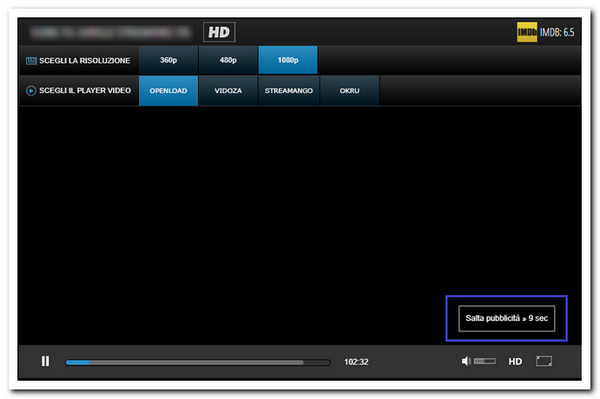
Apritelo e attendete una decina di secondi per poter saltare la pubblicità:


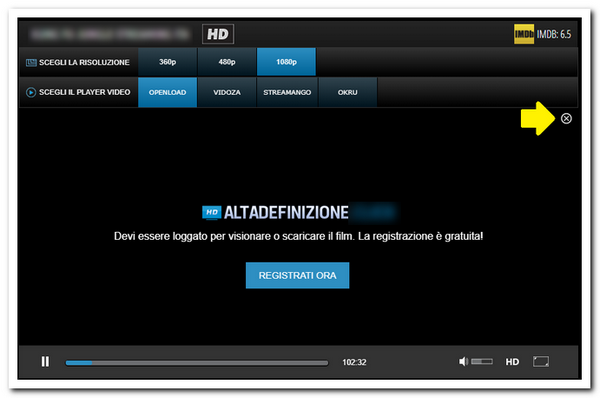
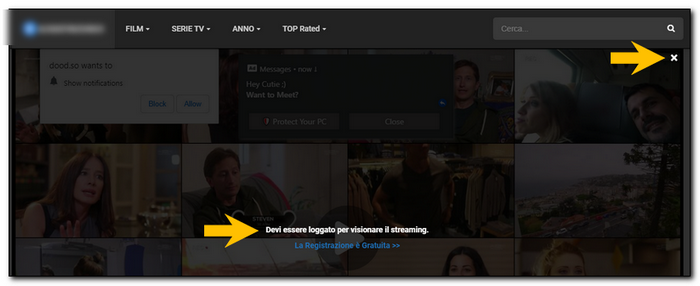
Comparirà la seguente finestra; cliccate sulla "X" in alto a destra per saltare la richiesta di registrazione:


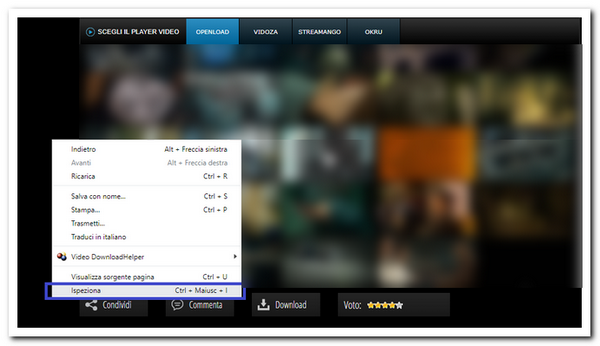
A questo punto cliccate con il tasto destro del mouse nella cornice nera a sinistra del video e selezionate l'opzione Ispeziona:


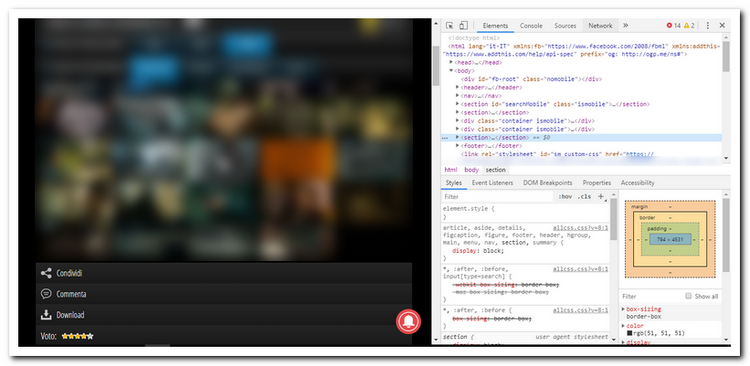
Si aprirà una sezione a destra del video:


Cliccate sulla voce Network:


Avviate il video cliccando sul pulsante Play al centro:


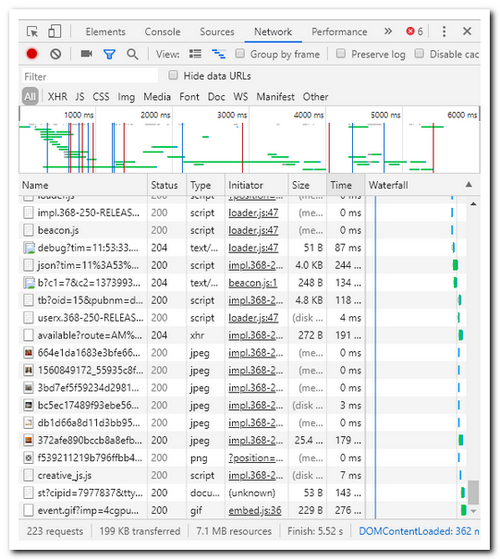
La sezione Network si popolerà di collegamenti:


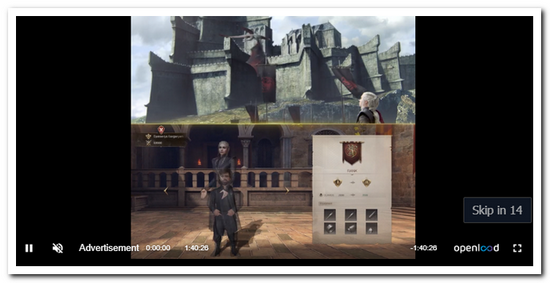
Ogni volta che cliccate su Play si potrebbero aprire una o più finestre popup (anche in nuove schede) che dovete chiudere; cliccate su Play finchè il pulsante non diventa blu e/o finchè non parte il video. Se compaiono video pubblicitari all'interno della finestra del video attendete che si attivi l'opzione "Skip"
(o Skip AD) per saltare la pubblicità:


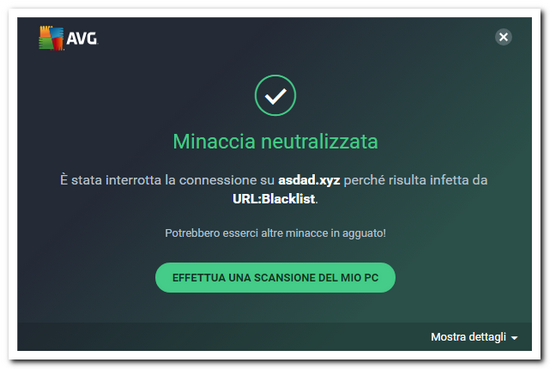
L'antivirus potrebbe segnalarvi link infetti che verranno prontamente bloccati:


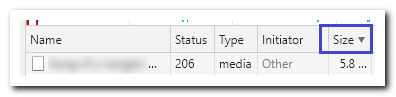
Finalmente il video si avvia. Dalla sezione Network ordinate i risultati per dimensione cliccando su Size (ordinamento decrescente):

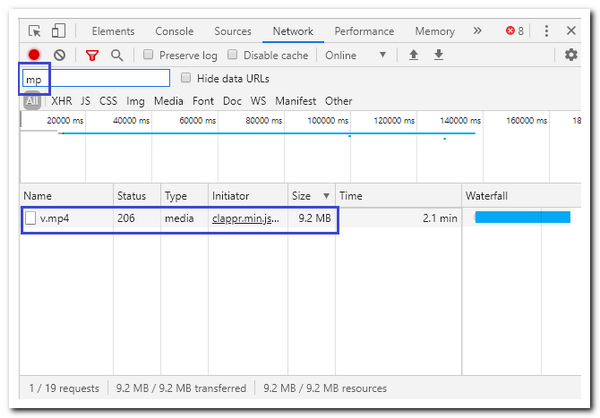
Per trovare il file che vi interessa scaricare potete utilizzare anche il filtro (Filter) messo a disposizione da Chrome; scrivete "mp" o "mp4" nel campo di ricerca evidenziato nell'immagine e il risultato sarà immediato (il file v.mp4):


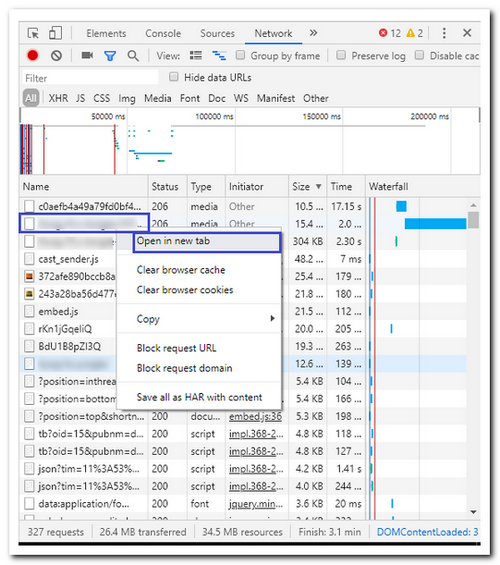
Selezioniate il file con il tasto destro del mouse e scegliete l'opzione Open in new tab (apri in una nuova scheda):


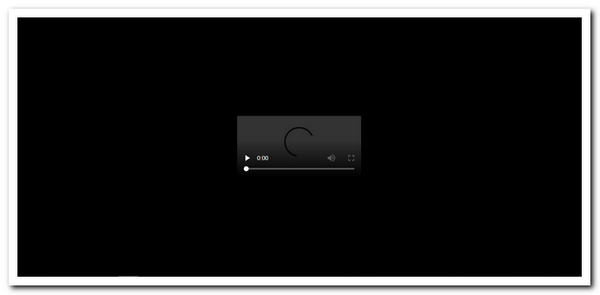
La schermata si presenterà ridotta in questo modo:


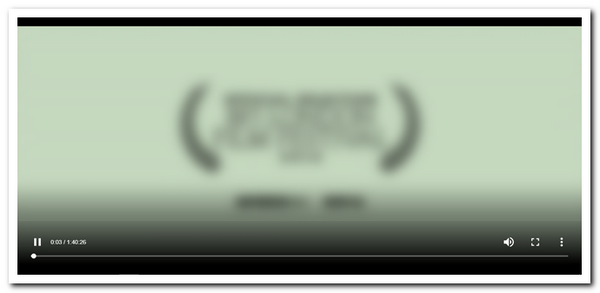
Attendete qualche secondo e la finestra si adatterà alla dimensione dello schermo:


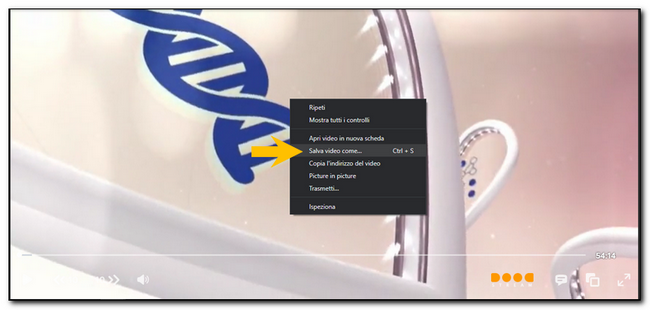
Fate partire lo streaming e mettetelo in pausa dopo una decina di secondi. Cliccate quindi con il tasto destro del mouse sul video e scegliete l'opzione Salva video come... (in alternativa potete copiare il link ed incollarlo in un download manager come EagleGet di cui vi spiego l'utilizzo in questo articolo):


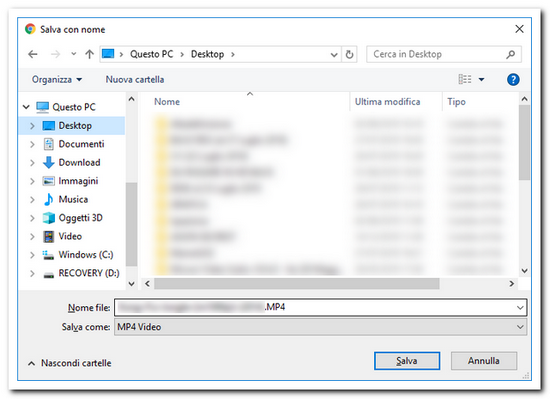
Scegliete la destinazione di salvataggio e confermate cliccando su Salva:


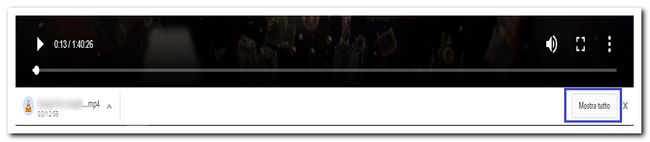
Per vedere l'avanzamento del download cliccate sul pulsante Mostra tutto in basso a destra:


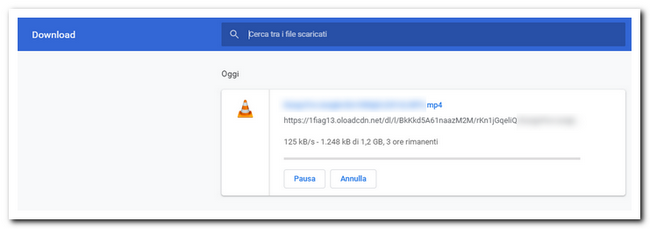
Si aprirà questa schermata:


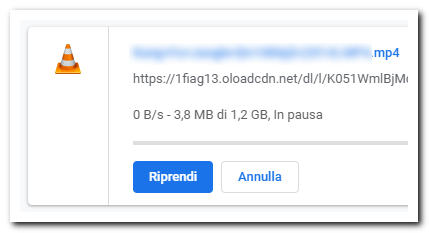
Se il download dovesse bloccarsi cliccate sul pulsante Riprendi e ripartirà dal punto in cui è arrivato:


Attendete la fine del download e il gioco è fatto ;)

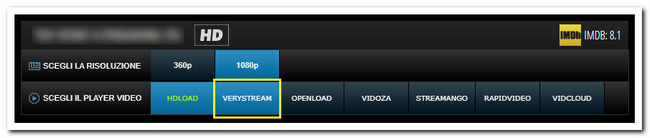
Se la procedura non dovesse funzionare cambiate il player video predefinito per la riproduzione selezionandolo tra quelli disponibili:


PROCEDURA ALTERNATIVA (AD APRILE 2022)  - IN QUESTO CASO E' NECESSARIA UN'ESTENSIONE PER GOOGLE CHROME

Provando a scaricare alcuni video potrebbe comparire il seguente messaggio:
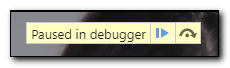
Recording network activity...perform a request or hit ctrl+R to record the reload o ancora "Paused in debugger":


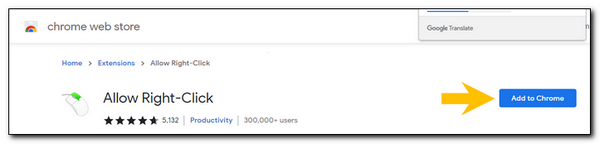
In questi casi non è possibile scaricare il file con la procedura descritta in precedenza. Come fare allora? Per prima cosa installate l'estensione per Chrome Allow Right-Click da questo link (per abilitare il tasto destro del mouse sulle pagine web dove risulta "disattivato"):
https://chrome.google.com/webstore/detail/allow-right-click/hompjdfbfmmmgflfjdlnkohcplmboaeo?hl=en

Cliccate sul pulsante Add to Chrome:


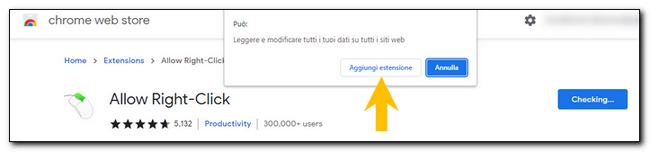
Procedete cliccando sul pulsante Aggiungi estensione e attendete qualche secondo:


Chiudete e riaprite Chrome. Ricollegatevi alla pagina che contiene il video che volete scaricare. Potrebbe essere richiesto il login per andare avanti. Potete saltare questo passaggio cliccando sulla X in alto a destra:


Avviate il video cliccando sul Play centrale:


Come sempre chiudete subito le nuove finestre o le finestre popup che si aprono finchè non parte il video (potrebbe essere necessario cliccare sul Play 3/4 volte con la modalità Clicco sul Play/Chiudo la nuova finestra/Riclicco sul Play/Chiudo la finestra popup ecc...)

Mettete in pausa il video.  Cliccate con il tasto destro del mouse e scegliete l'opzione Salva video come...:


In fase di salvataggio rinominate il file aggiungendo l'estensione .mp4


Se saltate questo passaggio potete cambiare estensione anche dopo come spiego di seguito:

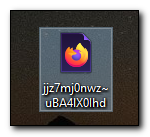
Se non rinominate il file, il nome sarà alfanumerico e l'estensione sarà .htm:


E' necessario cambiare l'estensione del file da .htm a .mp4. Per mostrare l'estensione del file aprite una cartella qualsiasi e seguite il seguente percorso: menu File>Modifica opzioni cartelle e ricerca>Visualizzazione>Nascondi le estensioni per i tipi di file conosciuti>Applica>OK

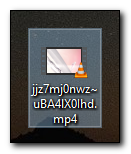
Rinominate il file e riattivate nuovamente l'opzione per nascondere le estensioni dei tipi di file conosciuti. Adesso sarà visibile l'anteprima e potete aprire il file con il vostro player preferito:


Se vi collegate al sito con Tor Browser (una versione portatile di Firefox che consente la navigazione anonima) potete utilizzare l'estensione Absolute Enable Right Click & Copy che trovate a questo link:
https://addons.mozilla.org/en-US/firefox/addon/absolute-enable-right-click/?utm_source=addons.mozilla.org&utm_medium=referral&utm_content=search

In questo caso il menu contestuale potrebbe non comparire al primo tentativo. Per risolvere cliccate con il tasto dentro del mouse una seconda o un terza volta tenendo premuto il tasto SHIFT della tastiera.

Al prossimo tutorial!


Seguimi sui social per non perdere i prossimi aggiornamenti:


Sostieni il mio sito con una donazione libera su Paypal cliccando sul seguente pulsante:


Hai un'idea o una richiesta per un tutorial?
Scrivimi in privato e la valuterò per la stesura di un articolo!

Pagina 2 di 2

Sostieni il sito

Computermania.org è un sito amatoriale creato da un appassionato di informatica che ha dedicato centinaia di ore di lavoro (soprattutto notturne!), per offrire a tutti articoli e trucchi di qualità e per risolvere i problemi tecnologici quotidiani. Puoi dimostrare il tuo apprezzamento per il lavoro fatto effettuando una piccola donazione su PayPal cliccando sul seguente pulstante GRAZIE! Roberto