





Visualizza articoli per tag: giochi

Domenica, 19 Aprile 2020 09:15

Come emulare i giochi e le app Android al PC

Oggi vi spiego come emulare un terminale Android al PC. In pratica, sarà possibile installare ed eseguire APP sul vostro computer come se aveste un tablet o uno smartphone "virtuale". Il test è stato effettuato su Windows 10 a 64 bit. Per il tutorial ho testato l'installazione del gioco Zombie Tsunami importando il file APK scaricato da un sito esterno (giusto per mostrarvi il procedimento). La piattaforma nasce per l'emulazione di giochi ma consente di installare anche altre APP, ed integra il Play Store di Google per il download diretto delle applicazioni.

Per emulare Android utilizzeremo il Sistema sviluppato dall'azienda americana BlueStacks Systems Inc.

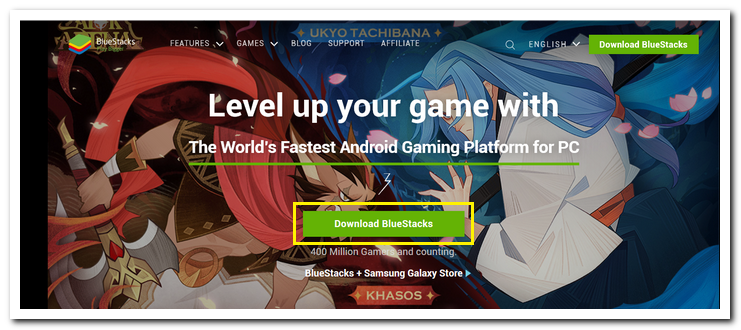
Collegatevi al sito di BlueStacks per scaricare l'installer dell'emulatore Android e cliccate sul pulsante Download BlueStacks:
https://www.bluestacks.com/


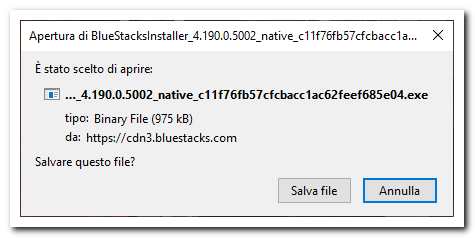
Salvate il file:


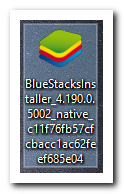
Eseguitelo:


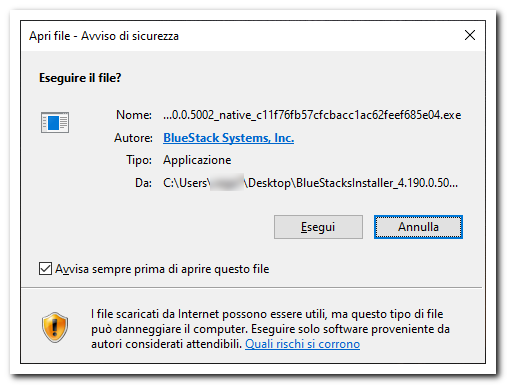
Se si apre l'Avviso di sicurezza cliccate tranquillamente sul pulsante Esegui:


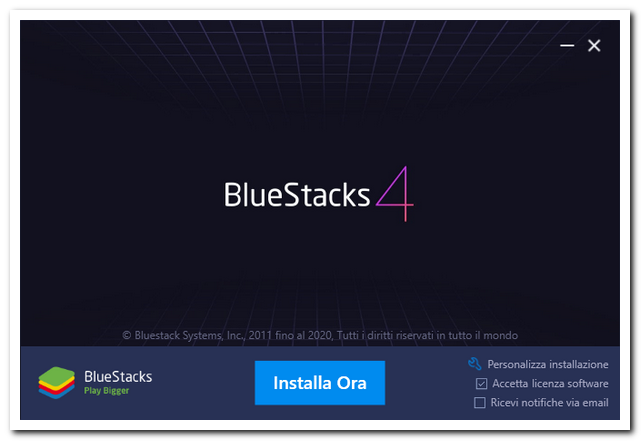
Cliccate su Installa Ora per avviare il download:


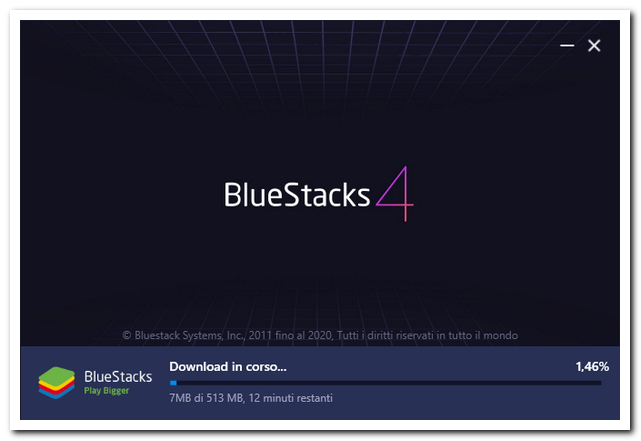
Attendete finchè non viene completato il download:


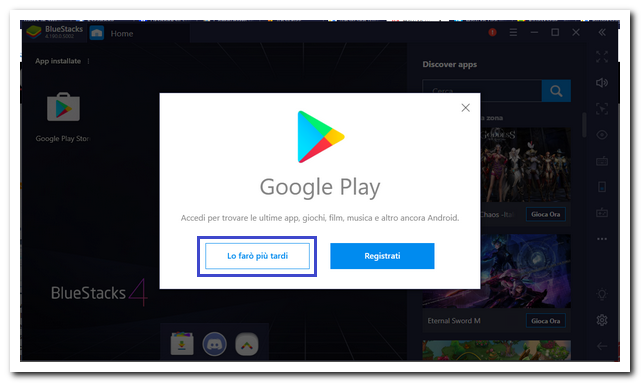
Al termine verrà chiesto di accedere su Google Play con le vostre credenziali; nel tutorial utilizzerò un APK esterno per farvi vedere come si importa. Al momento potete cliccare sul pulsante Lo farò più tardi:


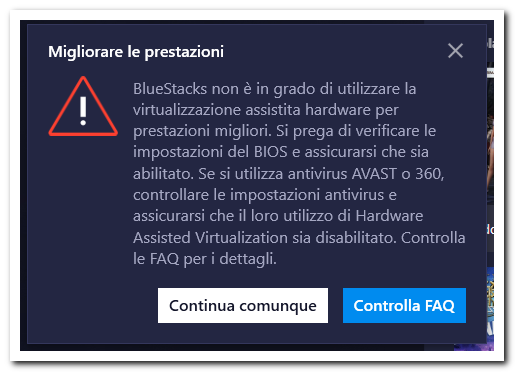
Potrebbe comparire il seguente messaggio; potete cliccare su Continua comunque (il Sistema non sarà ottimizzato al 100% e potrebbe essere più lento ma funzionerà ugualmente):


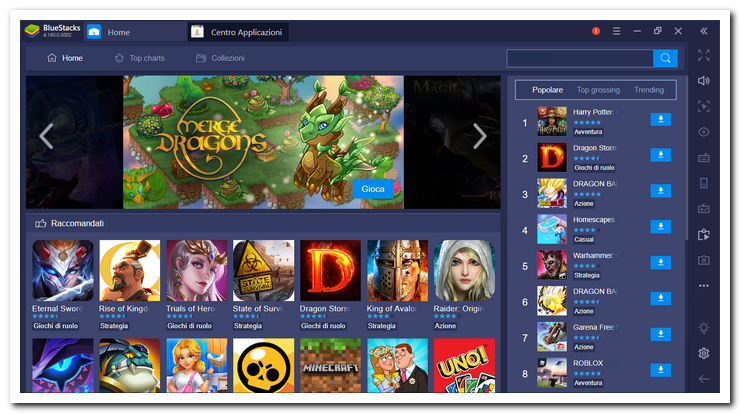
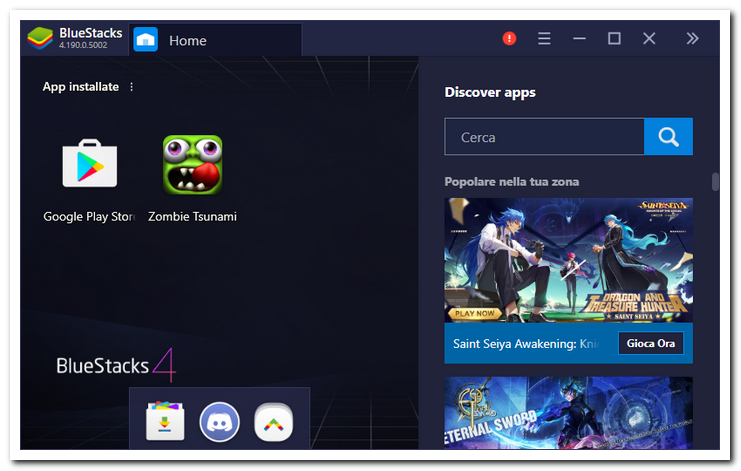
Questa è l'interfaccia dell'emulatore. Nel motore di ricerca in alto a destra potete scrivere il nome dell'APP che volete installare, o affidarvi ai suggerimenti e alle classifiche proposte per la vostra scelta:


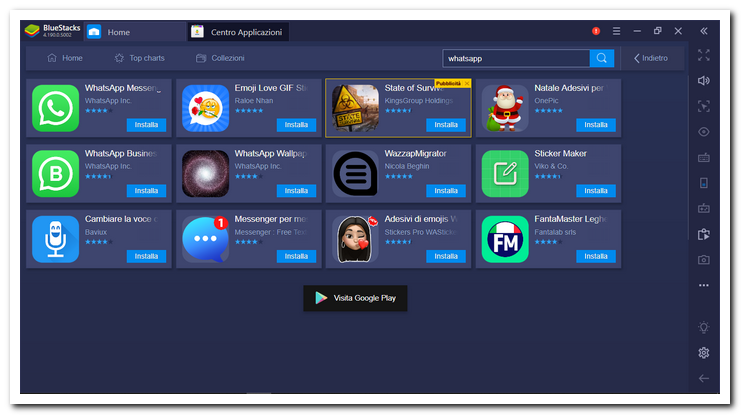
Come vedete è disponibile anche WhatsApp:


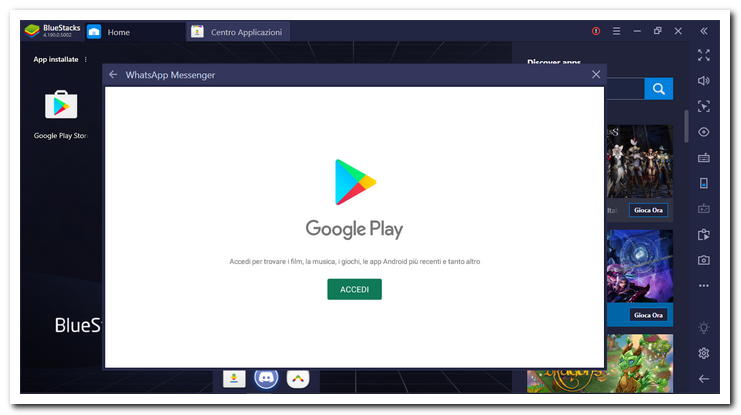
Come vi dicevo se effettuate la ricerca dal motore interno e selezionate un'APP vi verrà chiesto l'accesso su Google Play per andare avanti:


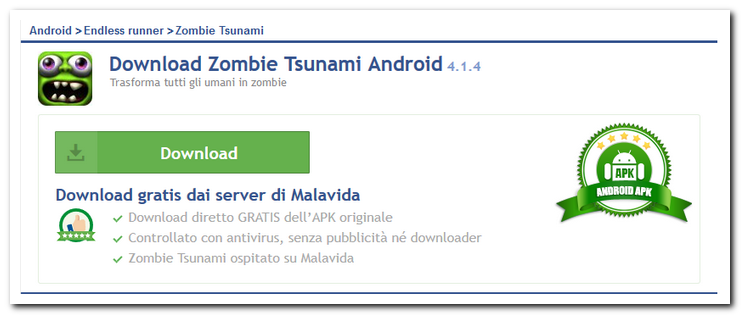
Voglio mostrarvi come si fa ad installare un'APP scaricandola da un sito esterno. Collegatevi a questo link per scaricare il gioco ZOMBIE TSUNAMI:
https://www.malavida.com/it/soft/zombie-tsunami/android/download

Cliccate sul pulsante Download:


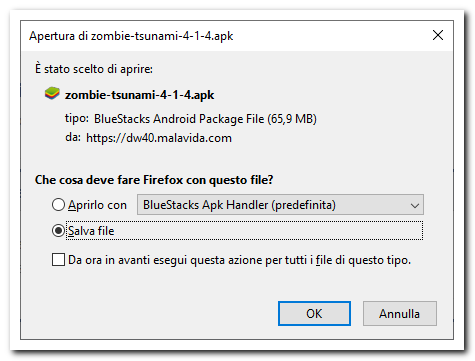
Salvate il file:


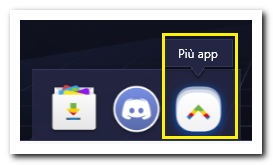
Dalla schermata principale dell'emulatore cliccate sull'icona con la freccia in alto nel pannellino di controllo in basso al centro:


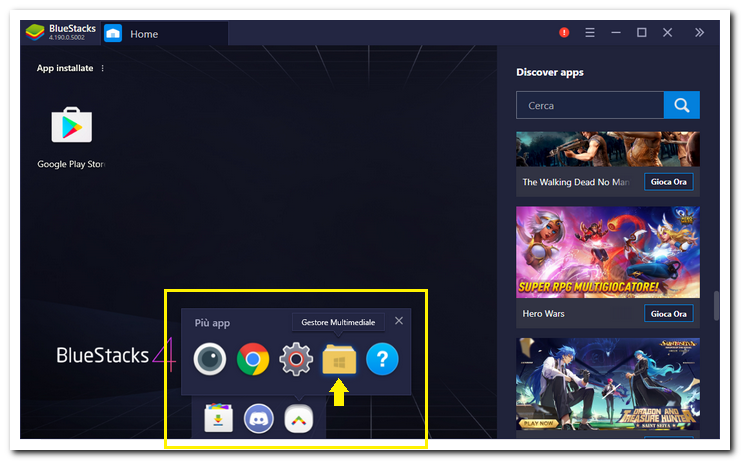
e poi su Gestore Multimediale (l'icona con le sembianze di una cartella):


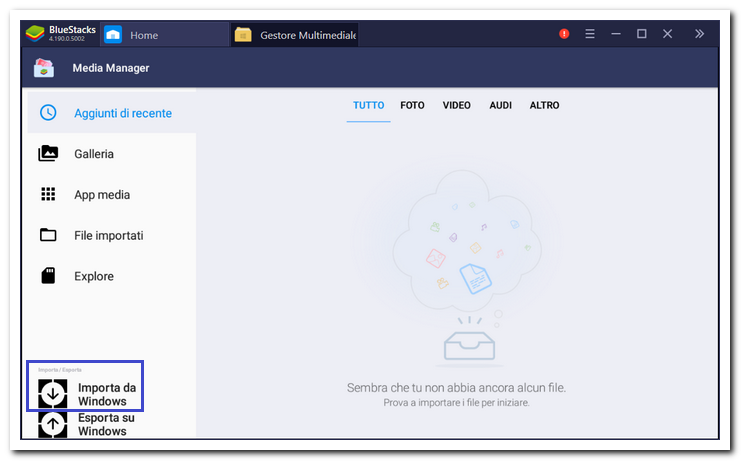
Cliccate sull'opzione Importa da Windows in basso a sinistra:


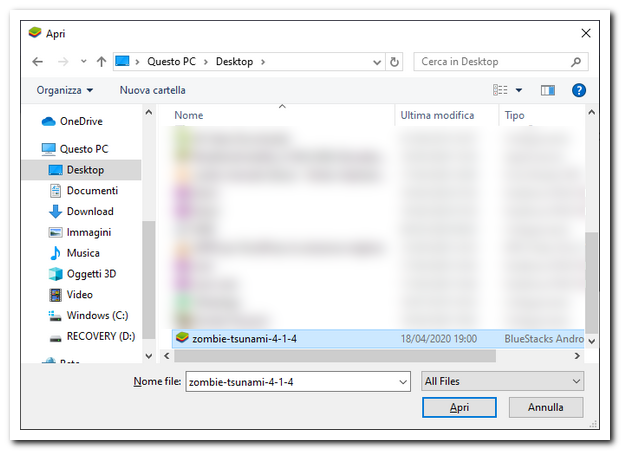
Selezionate il file APK scaricato in precedenza e cliccate sul pulsante Apri:


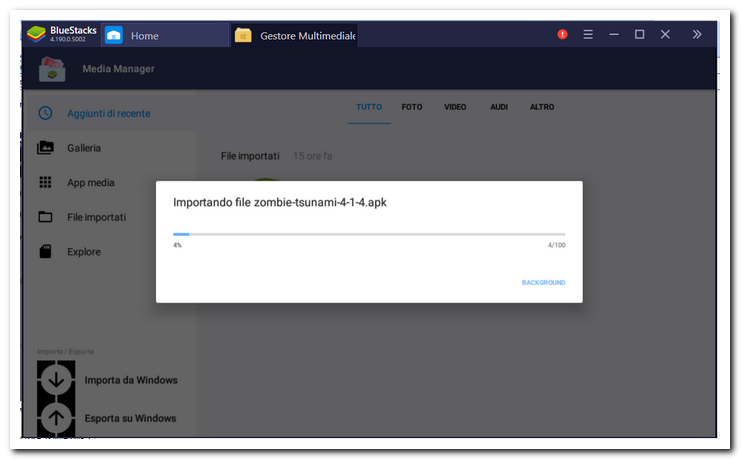
Attendete l'importazione:


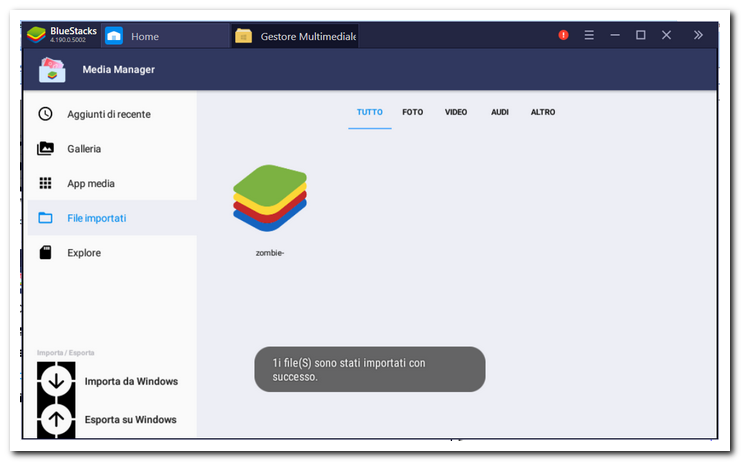
Il file comparirà nell'elenco di quelli aggiunti di recente:


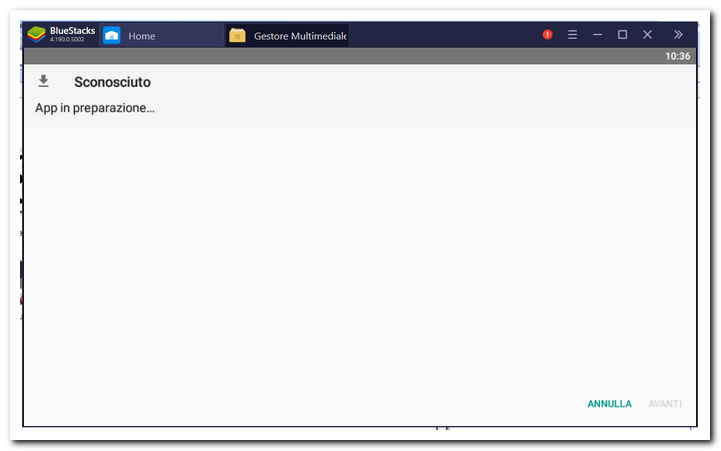
Avviate l'installazione cliccando una volta e attendete qualche secondo:


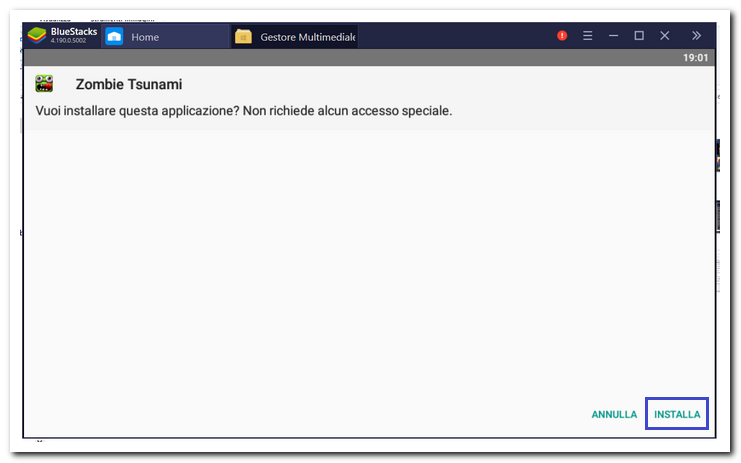
Comparirà la seguente schermata; cliccate su INSTALLA per proseguire:


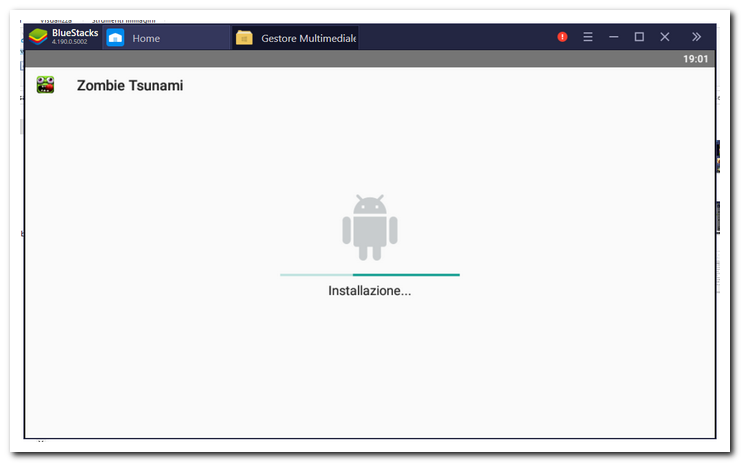
Attendete qualche altro secondo:


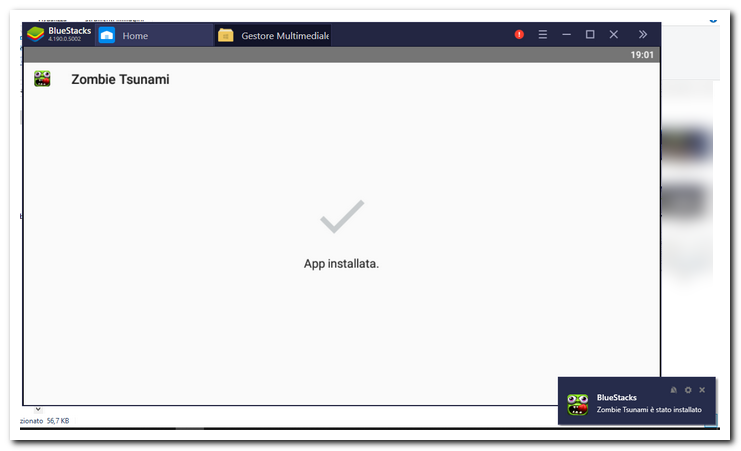
Al termine un messaggio confermerà l'avvenuta installazione:


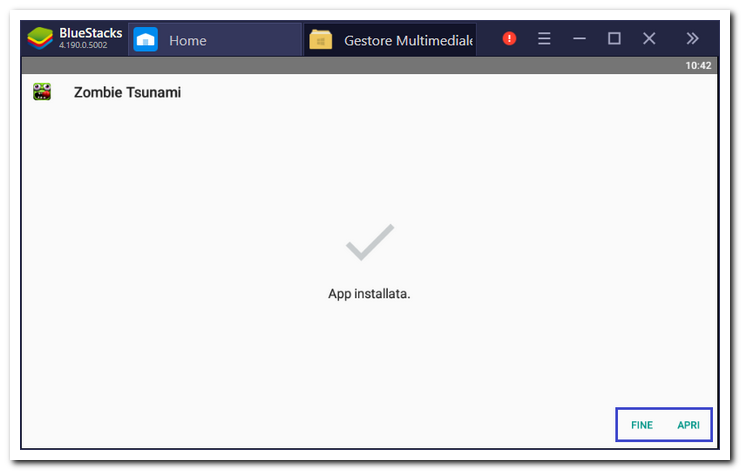
Potete cliccare su FINE o APRI (per avviare direttamente l'APP):


L'APP comparirà nell'elenco della schermata principale (verrà creata un'icona del gioco anche sul Desktop per l'avvio diretto). Potete cliccarci sopra per eseguirla:


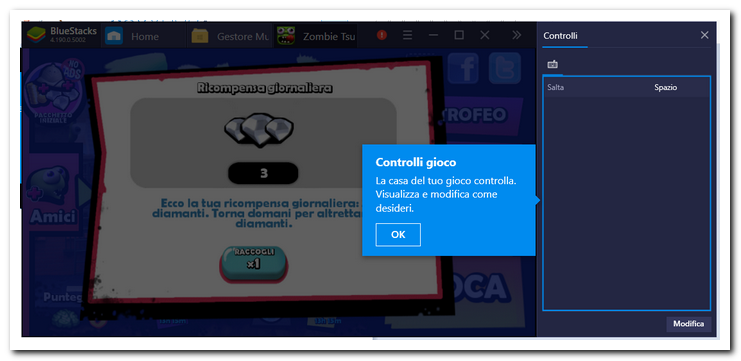
Comparirà una schermata con la sintesi dei controlli del gioco (cambia da gioco a gioco). Confermate cliccando su OK:


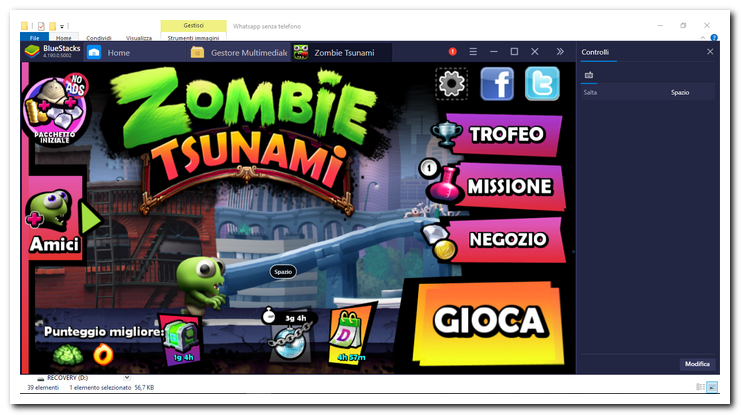
Per avviare il gioco cliccate su GIOCA:


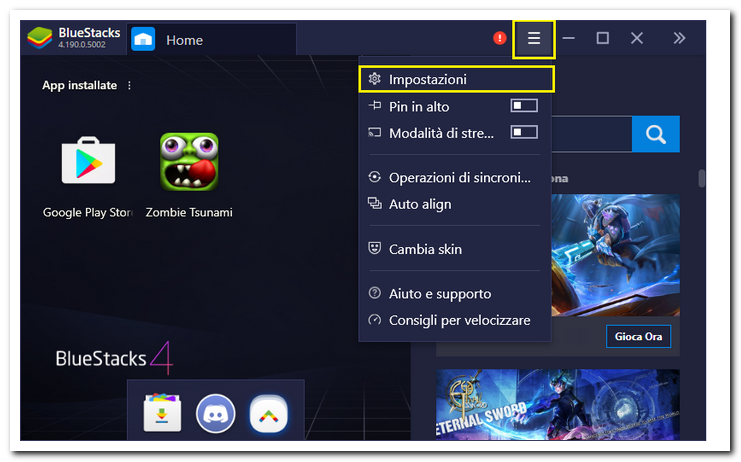
Per aprire le impostazioni dell'emulatore cliccate sul menu evidenziato in alto a destra:


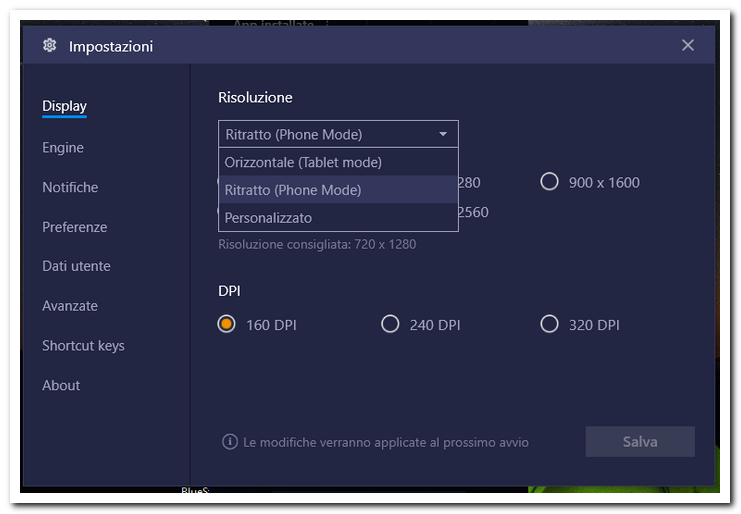
La piattaforma consente di selezionare l'interfaccia di un tablet (opzione che vi consiglio) o quella di uno smartphone. Dalle questa sezione è anche possibile scegliere la risoluzione e i DPI (se il Sistema va troppo lento abbassate entrambi i parametri):


Buon divertimento!

Seguimi sui social per non perdere i prossimi aggiornamenti:


Sostieni il mio sito con una donazione libera su Paypal cliccando sul seguente pulsante:


Hai un'idea o una richiesta per un tutorial?
Scrivimi in privato e la valuterò per la stesura di un articolo!

Pubblicato in Informatica
Etichettato sotto
Mercoledì, 17 Aprile 2019 15:26

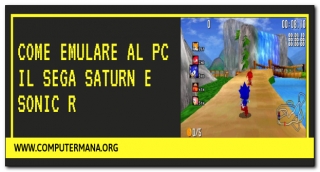
Come emulare al PC il Sega Saturn e Sonic R

Oggi vedremo come emulare il mitico Sega Saturn al pc.

Il test è stato eseguito su sistema Windows 10 a 64 bit utilizzando l'emulatore Yabause versione 0.9.15 per Windows a 64 bit. Nel tutorial emuleremo il gioco Sonic R (classe
1997) sviluppato da Traveller's Tales.
 

DISCLAIMER

Le informazioni contenute in questo tutorial sono a puro scopo didattico. Il webmaster non si assume alcuna responsabilità, implicita o esplicita, per qualsiasi altro uso.

Informazioni legali
Il problema legale principale quando si parla di emulatori è quello delle ROM. Un ROM set non è altro che una copia del gioco originale. Per questo motivo si incorre in violazione di copyright nel caso in cui non si abbia l'originale del gioco stesso.


Per prima cosa colleghiamoci al sito ufficiale dell'emulatore:
https://yabause.org/

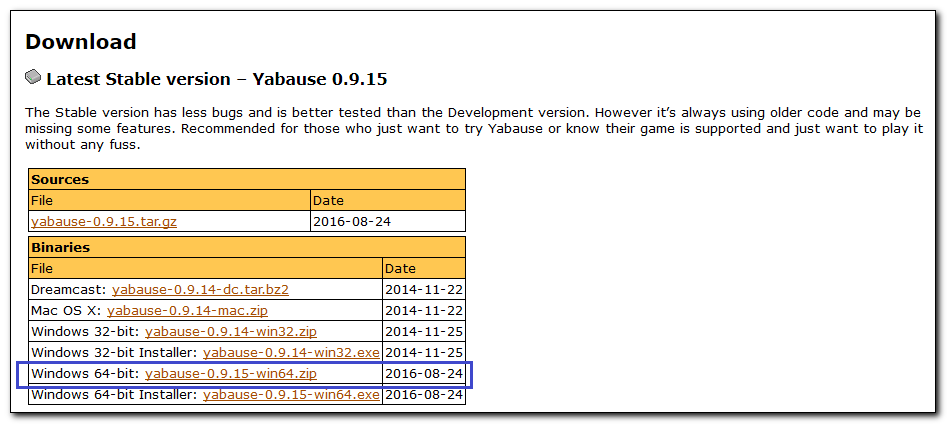
Scarichiamo il file evidenziato nell'immagine (non necessita di installazione):


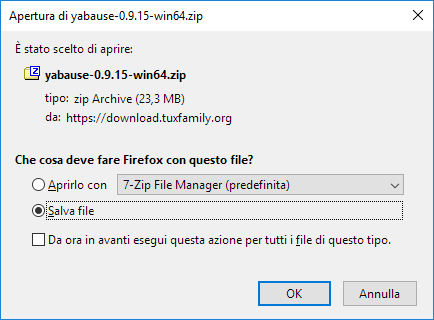
Salviamo il file e scompattiamo l'archivio:


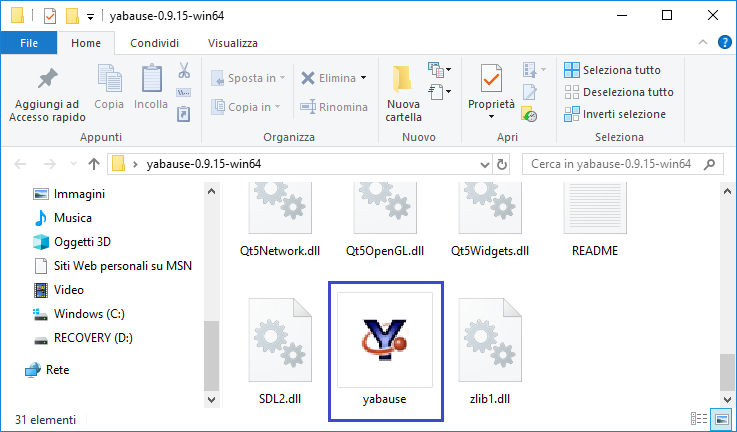
Dalla cartella dell'emulatore eseguiamo il file yabause:


Per scaricare il file ISO del gioco (che contiene l'immagine del videogame) che vogliamo emulare apriamo il seguente sito:
https://coolrom.com.au/roms/saturn/

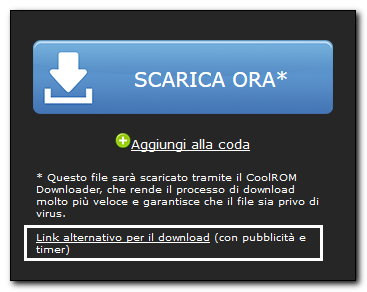
Dopo aver selezionato il gioco che ci interessa (Sonic R) clicchiamo sul link evidenziato nell'immagine per avviare il download:
https://coolrom.com.au/roms/saturn/94/Sonic_R.php


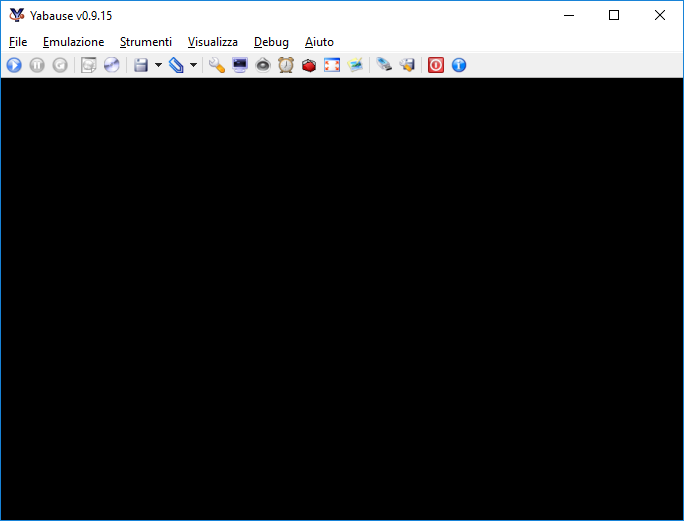
Questa è l'interfaccia dell'emulatore. La lingua italiana viene rilevata in automatico:


Seguimi sui social per non perdere i prossimi aggiornamenti:


Sostieni il mio sito con una donazione libera su Paypal cliccando sul seguente pulsante:


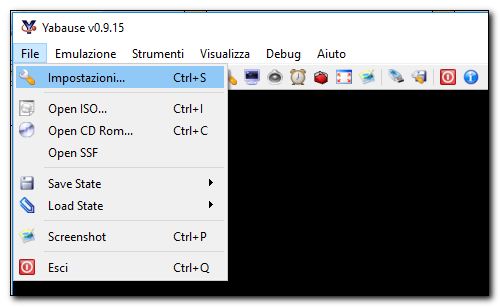
Apriamo le Impostazioni dal menu File:


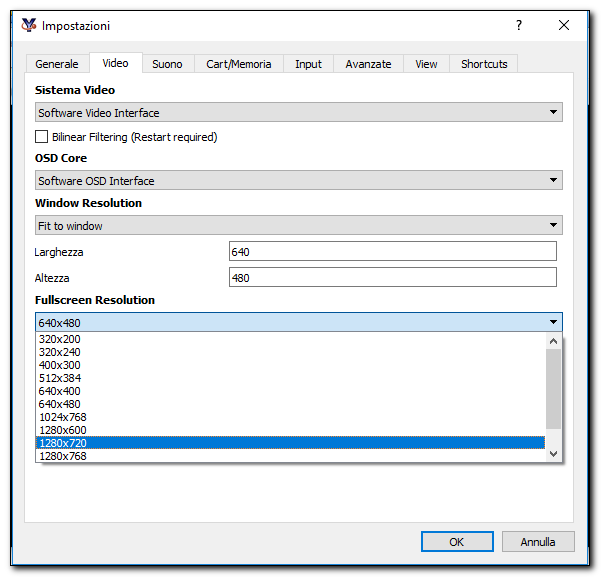
Impostiamo la risoluzione (se notiamo blocchi o rallentamenti lasciamo la risoluzione predefinita a 640x480):


Per impostare il controller clicchiamo sulla scheda Input; dal menu a tendina Input selezioniamo Qt Keyboard Input Interface. Nella sezione Port 1 selezioniamo Pad dal menu a tendina e poi clicchiamo sull'icona della chiave inglese per associare i pulsanti della tastiera a quelli del controller:


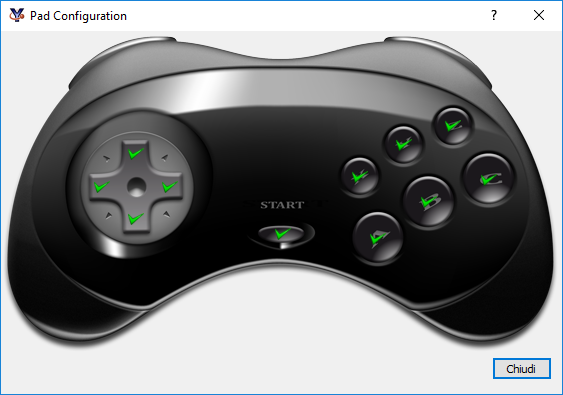
Clicchiamo con il mouse sui pulsanti del Pad virtuale e di volta in volta associamo il relativo pulsante corrispondente da tastiera semplicemente cliccandoci. Comparirà una serie di spunte di conferma a mano a mano che procediamo. Al termine clicchiamo sul pulsante Chiudi:


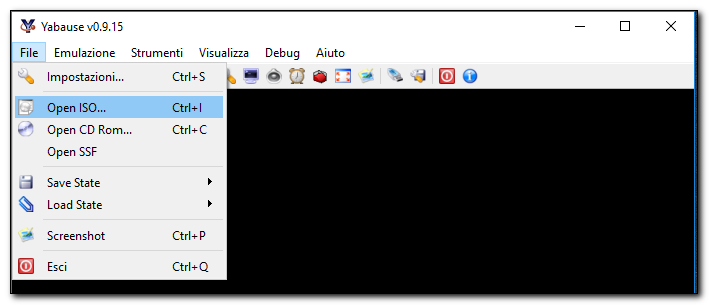
Per caricare un gioco clicchiamo su File>Open ISO:


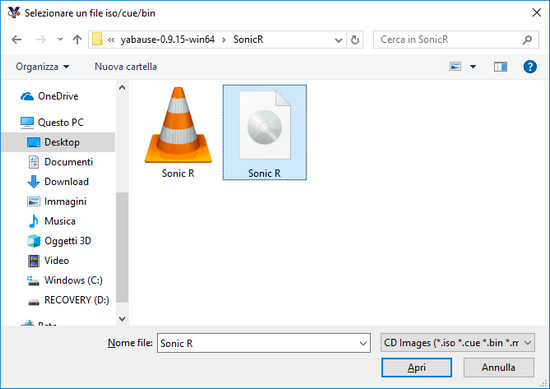
Selezioniamo il file ISO e clicchiamo su Apri:


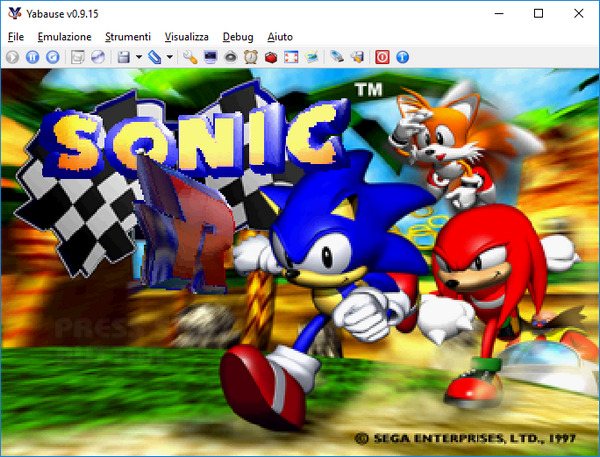
Il gioco parte subito:


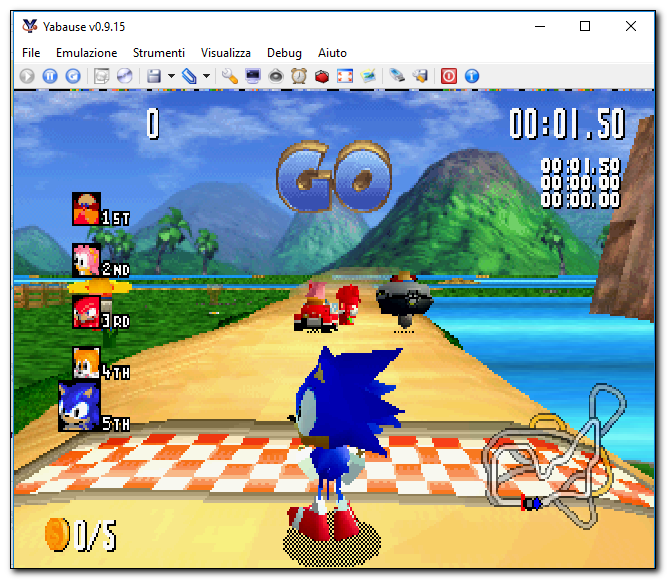
Possiamo divertirci adesso!


Seguimi sui social per non perdere i prossimi aggiornamenti:


Sostieni il mio sito con una donazione libera su Paypal cliccando sul seguente pulsante:


Pubblicato in Retrogaming

Sostieni il sito

Computermania.org è un sito amatoriale creato da un appassionato di informatica che ha dedicato centinaia di ore di lavoro (soprattutto notturne!), per offrire a tutti articoli e trucchi di qualità e per risolvere i problemi tecnologici quotidiani. Puoi dimostrare il tuo apprezzamento per il lavoro fatto effettuando una piccola donazione su PayPal cliccando sul seguente pulstante GRAZIE! Roberto